AnyONEでは、工程表に入力した「着工日」や「検査日」「引渡日」などを『工事登録』画面の「進捗」タブに反映させることができます。工程表の入力項目と『工事登録』画面の「進捗」タブの項目を揃えておけば、工程表を作成するだけで工事進捗管理の日付を一覧で確認することが可能です。こちらでは『工程入力』画面の設定から『工事登録』画面の「進捗」タブの進捗管理項目に反映させる方法をご説明します。
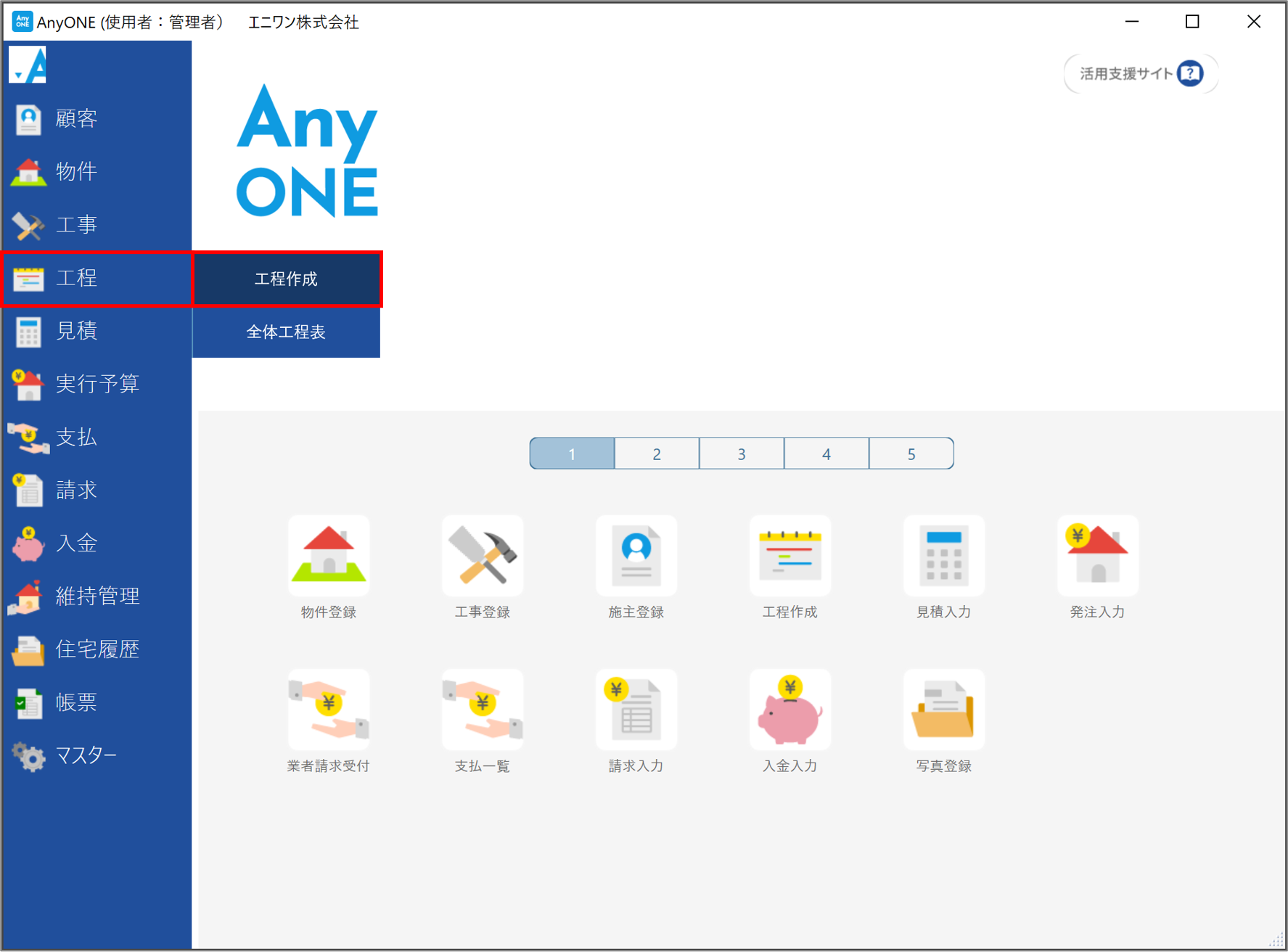
1)【工程】>【工程作成】 をクリックします。
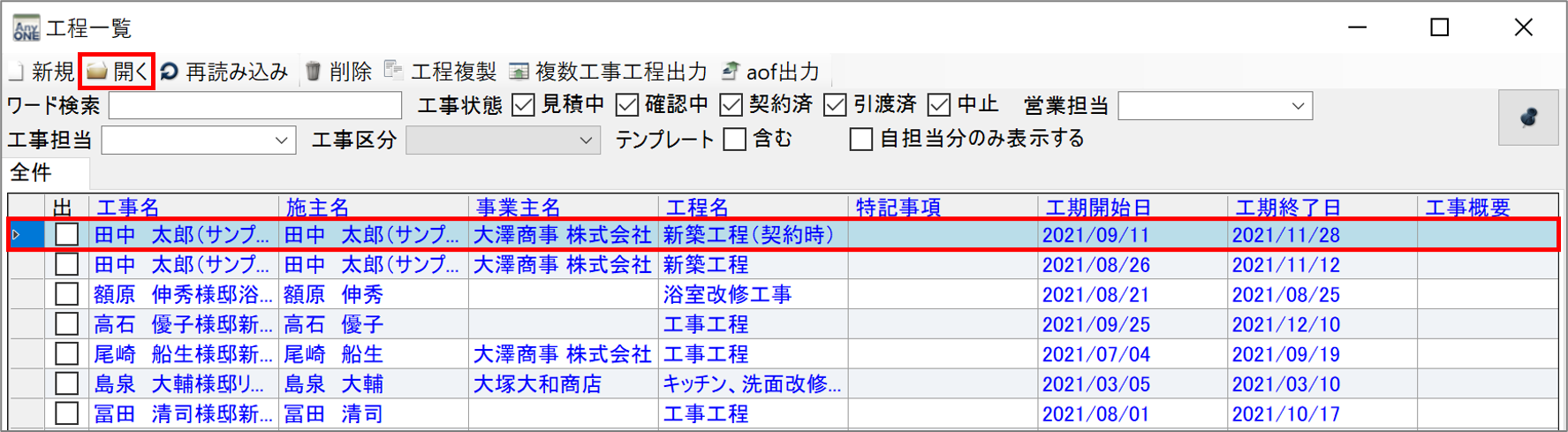
2)『工程一覧』画面が表示されるので、進捗を反映したい工事を選択して、ツールバーの「開く」ボタンをクリックします。
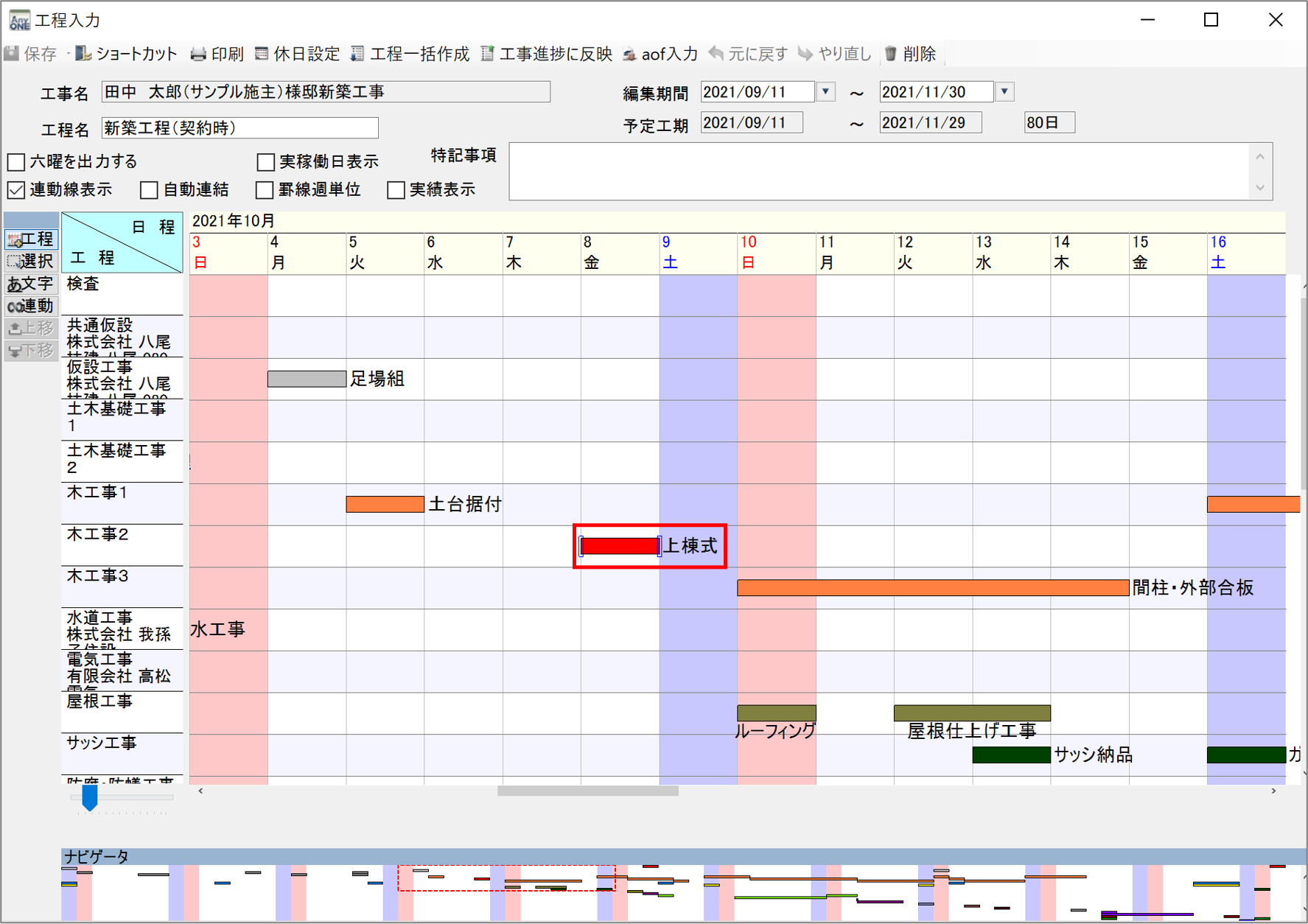
3)『工程入力』画面が表示されるので、進捗を反映したい工程をダブルクリックします。今回は例として「上棟式」と「中間検査」を進捗に反映します。
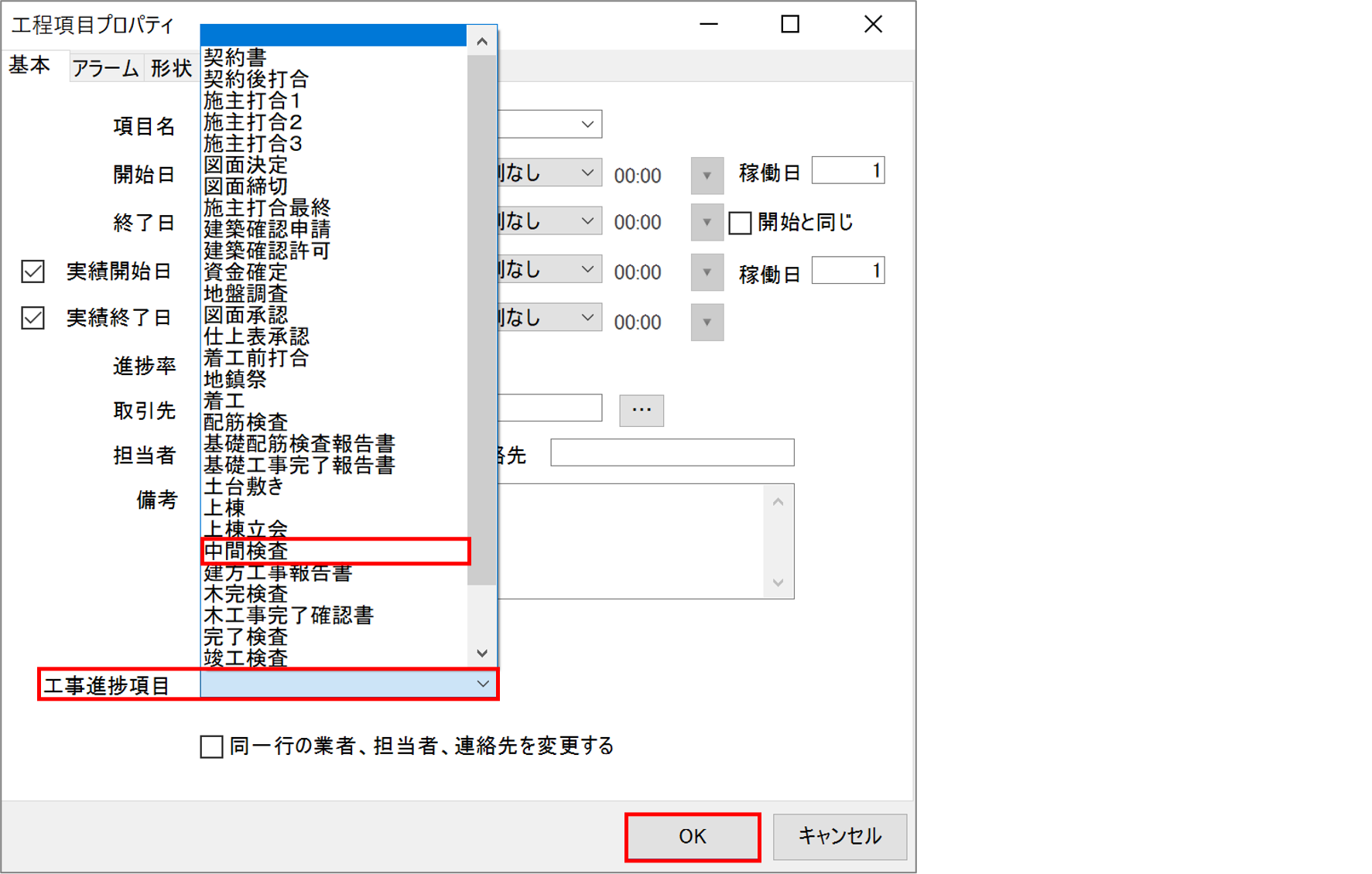
4)『工程項目プロパティ』画面が表示されるので、画面下の「工事進捗項目」をクリックして、プルダウンから「上棟」を選択します。
※工事進捗を反映できるのは『工事登録』画面の「進捗」タブの項目のみになります。
項目名の変更は、 このマニュアル内の「工事進捗項目の設定」、またはマニュアル「進捗管理項目について」をご覧ください。
https://www.any-one.jp/anyonehelp/tips/92
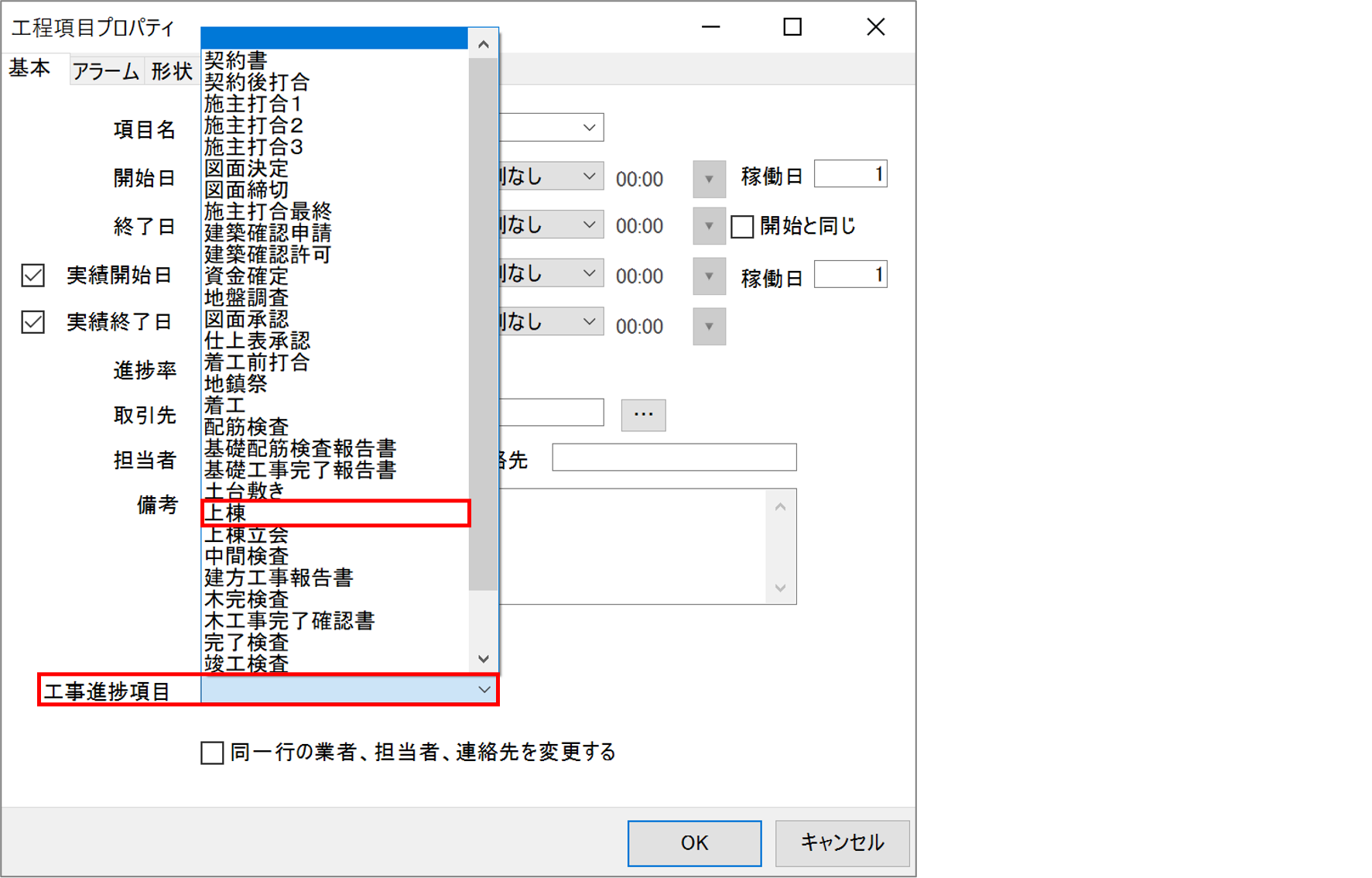
※工事進捗には「予定」と「実績」があります。「予定」には「開始日」、「実績」には「実績開始日」が反映されます。『工事登録』画面の「進捗」タブの項目に「実績」を反映したい場合は「実績開始日」にチェックをつけてください。
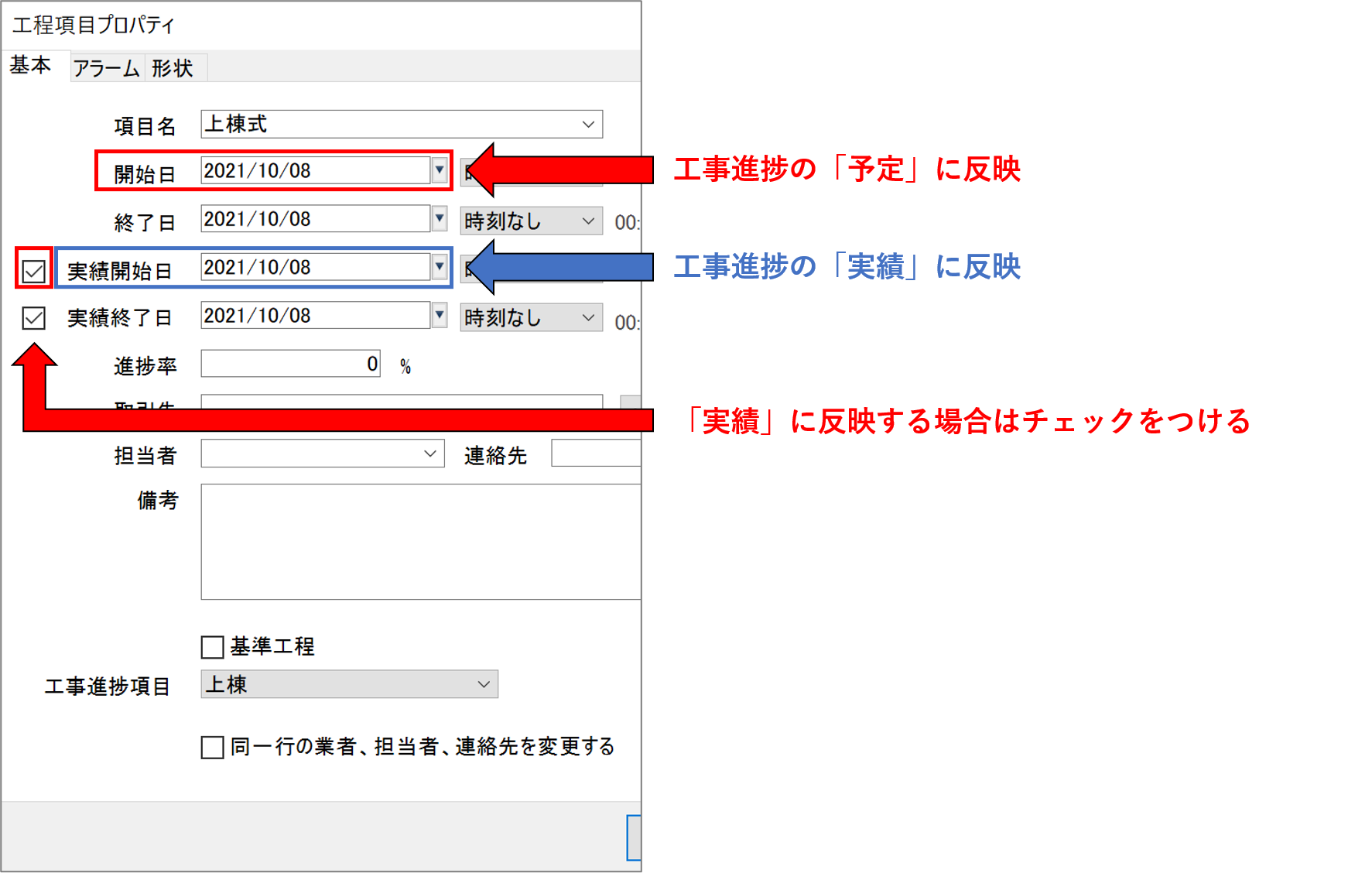
5)入力内容を確認して「OK」ボタンをクリックします。
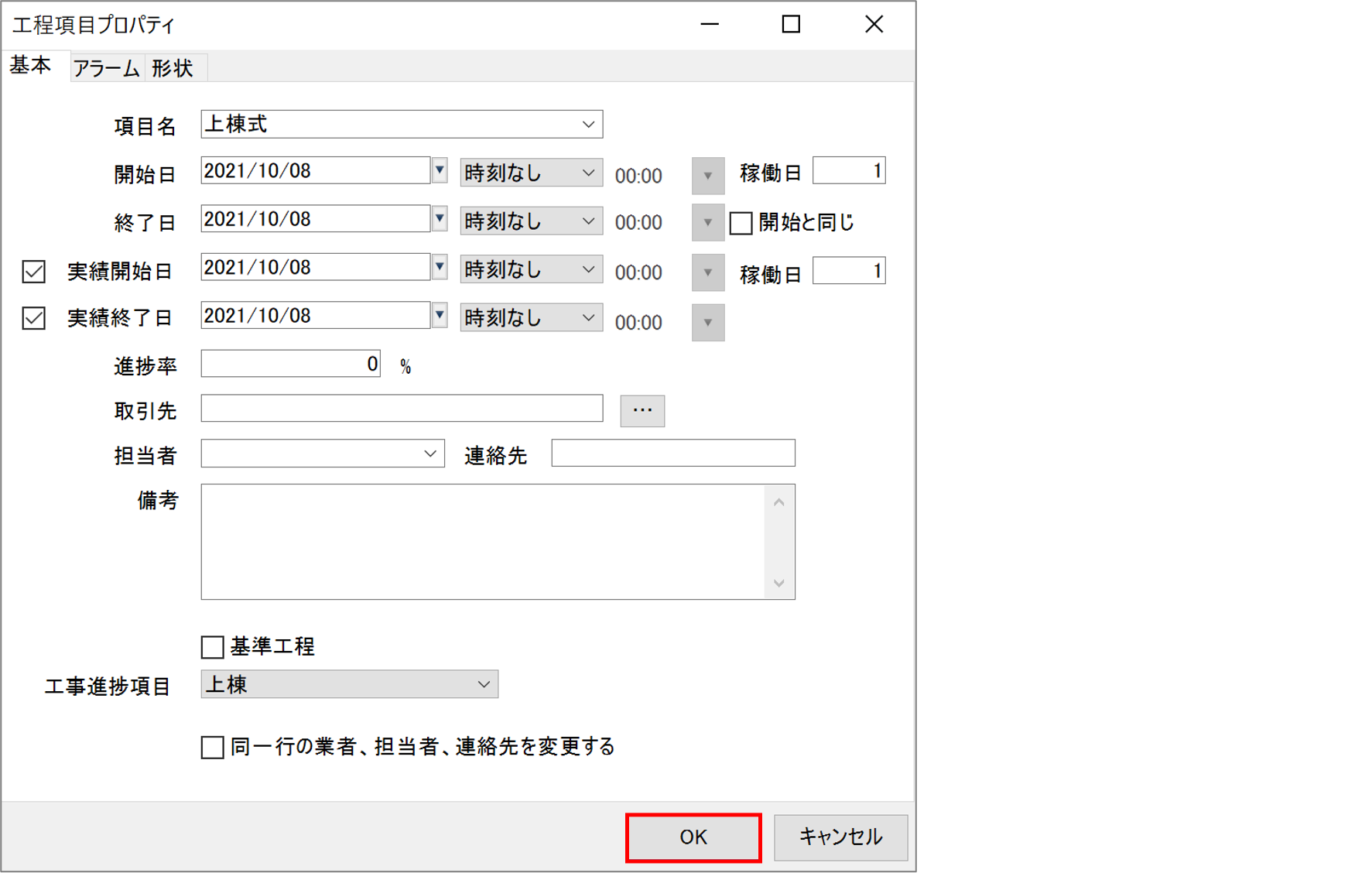
6)『工程入力』画面に戻るので、3)と同様に「中間検査」をダブルクリックします。
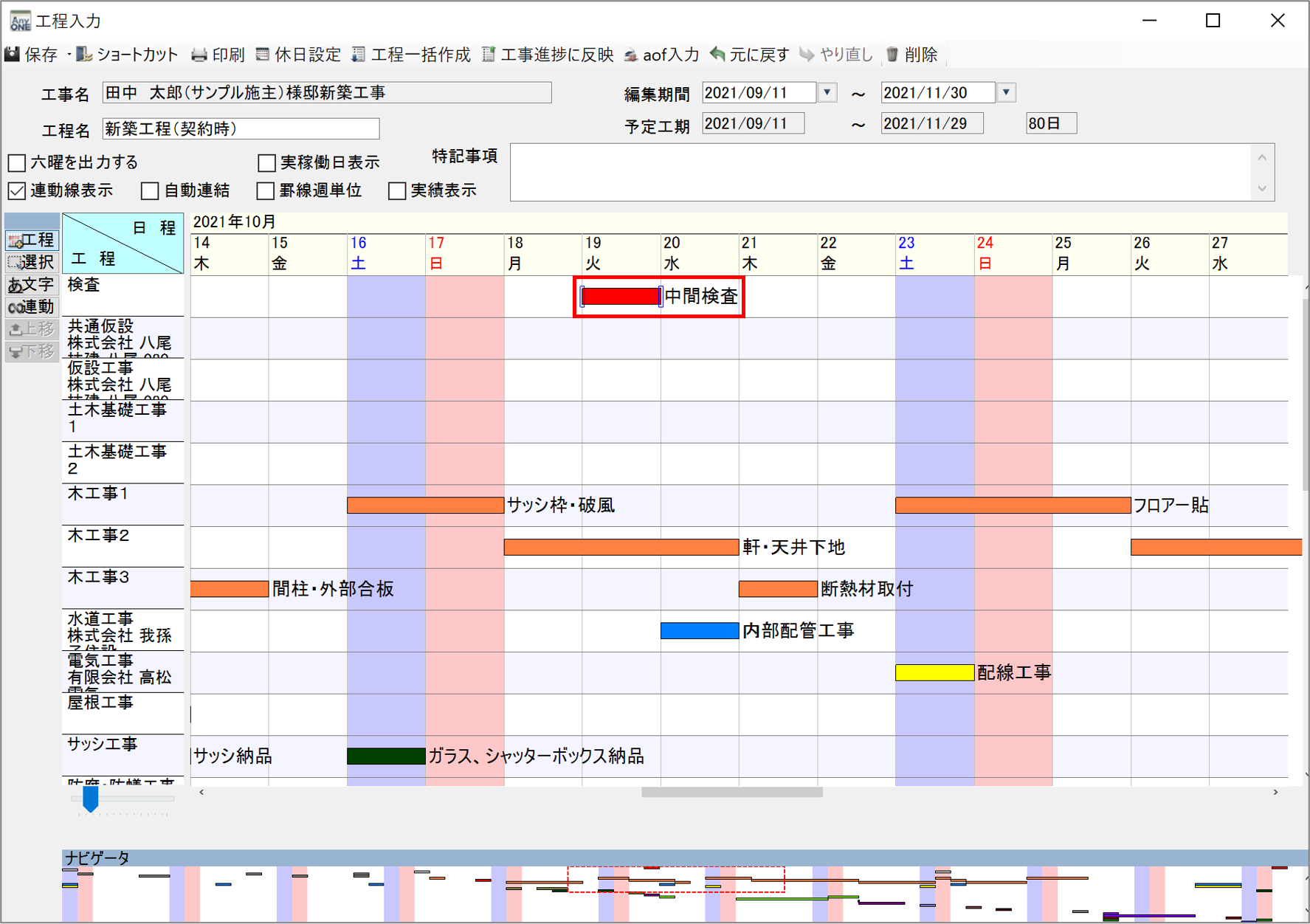
7)『工程項目プロパティ』画面が表示されるので、4)と同様に「工事進捗項目」で「中間検査」を選択して「OK」ボタンをクリックします。
※『工程項目プロパティ』画面の「項目名」と「工事進捗項目」が完全一致している場合、「工事進捗項目」を指定しなくても反映します。ただし、英数やスペースの全角・半角まで完全一致の場合に限ります。
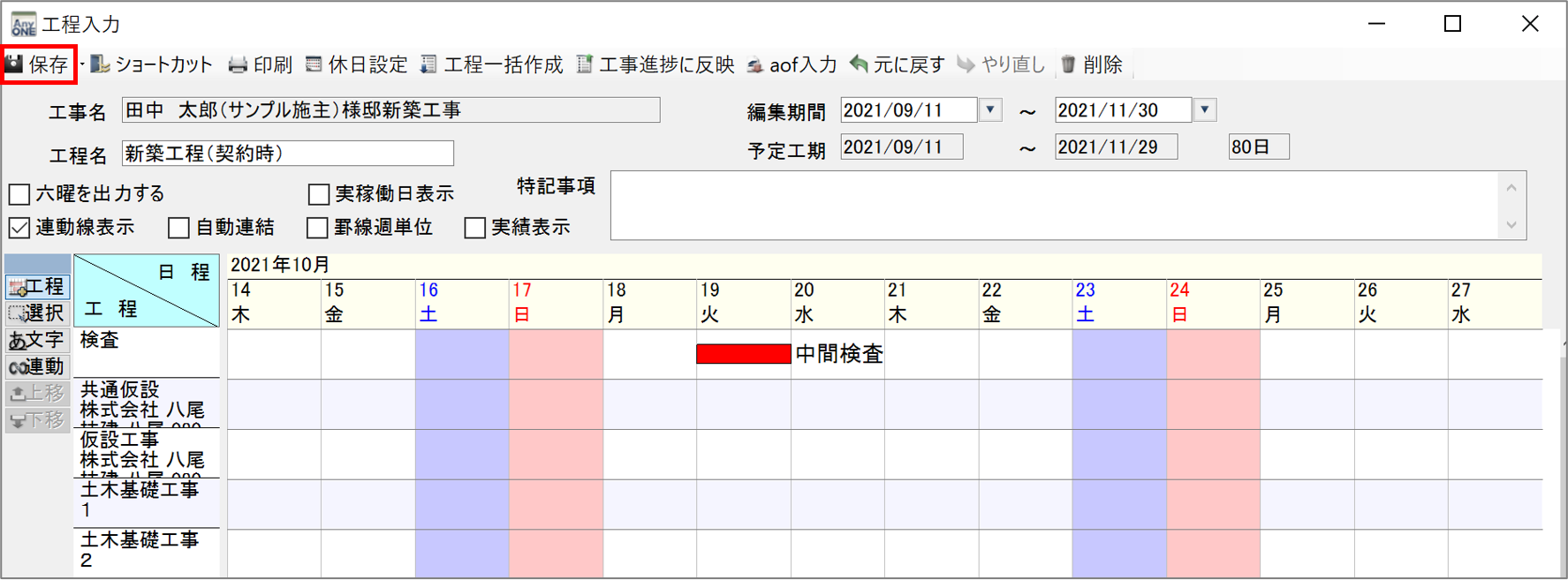
8)『工程入力』画面に戻るので、ツールバーの「保存」ボタンをクリックします。
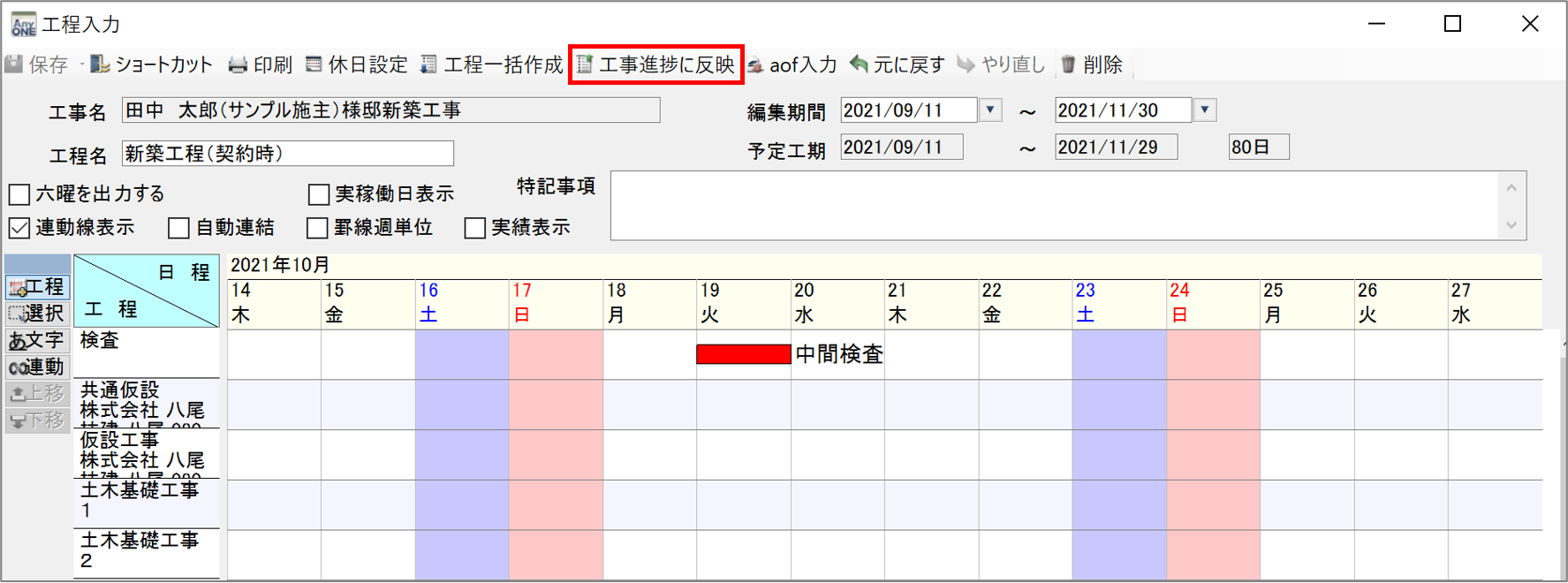
9)「保存」ボタンがグレーになれば保存完了です。次にツールバーの「工事進捗に反映」ボタンをクリックします。
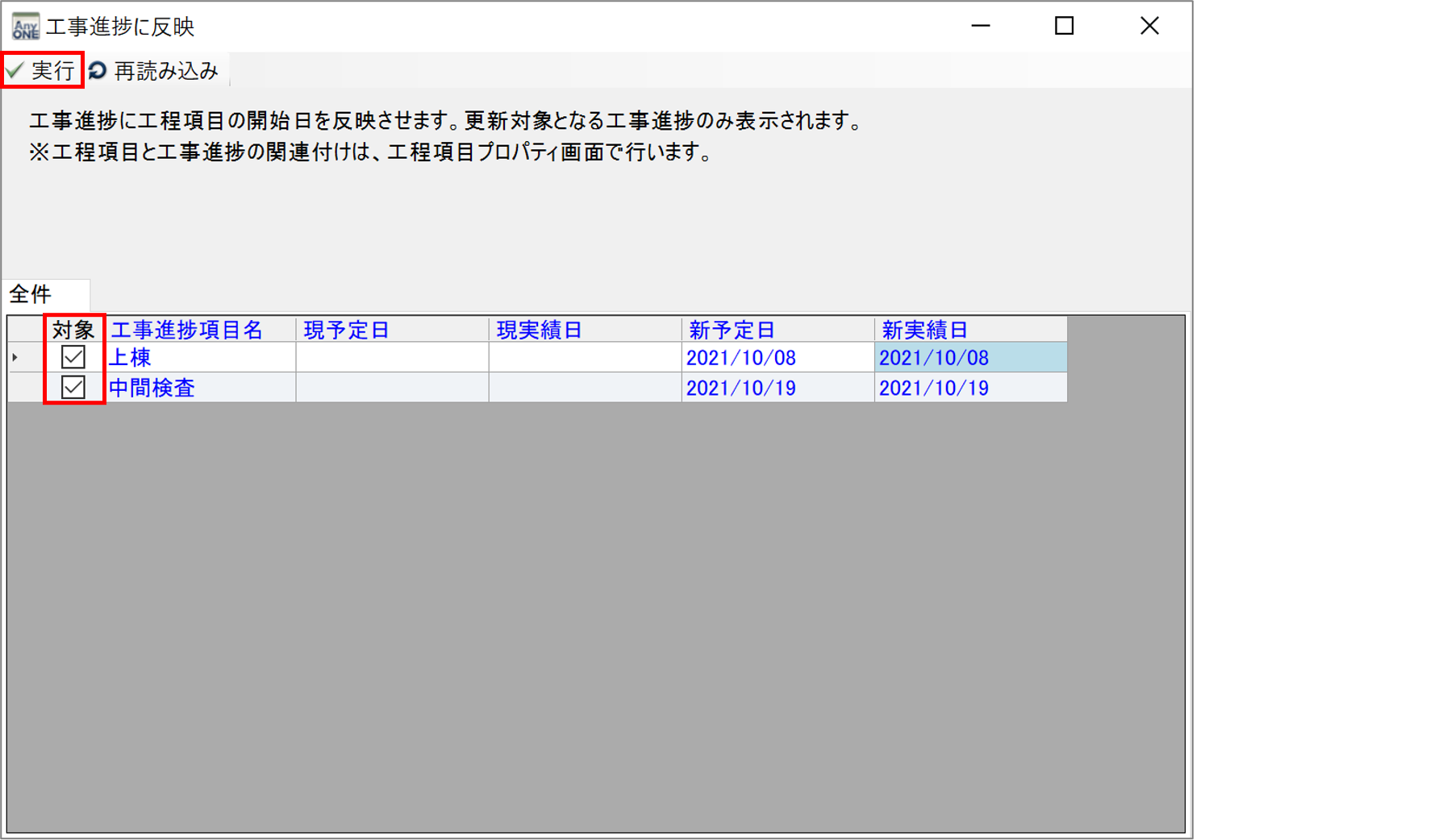
10)『工事進捗に反映』画面が表示されるので、進捗を反映したい項目の「対象」にチェックをつけて、ツールバーの「実行」ボタンをクリックします。
11)「工事の進捗管理項目に反映しました。」と表示されるので「OK」ボタンをクリックします。
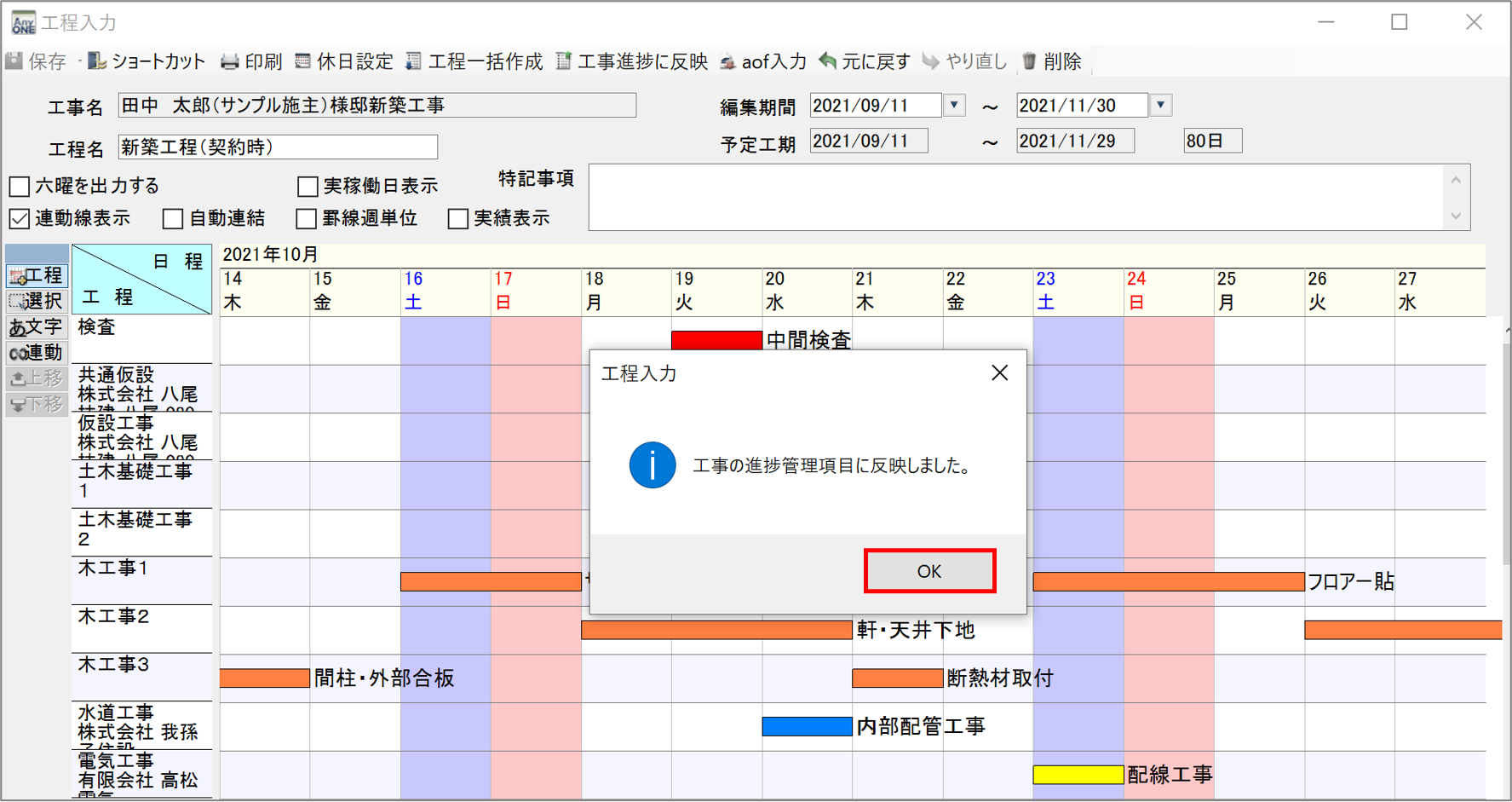
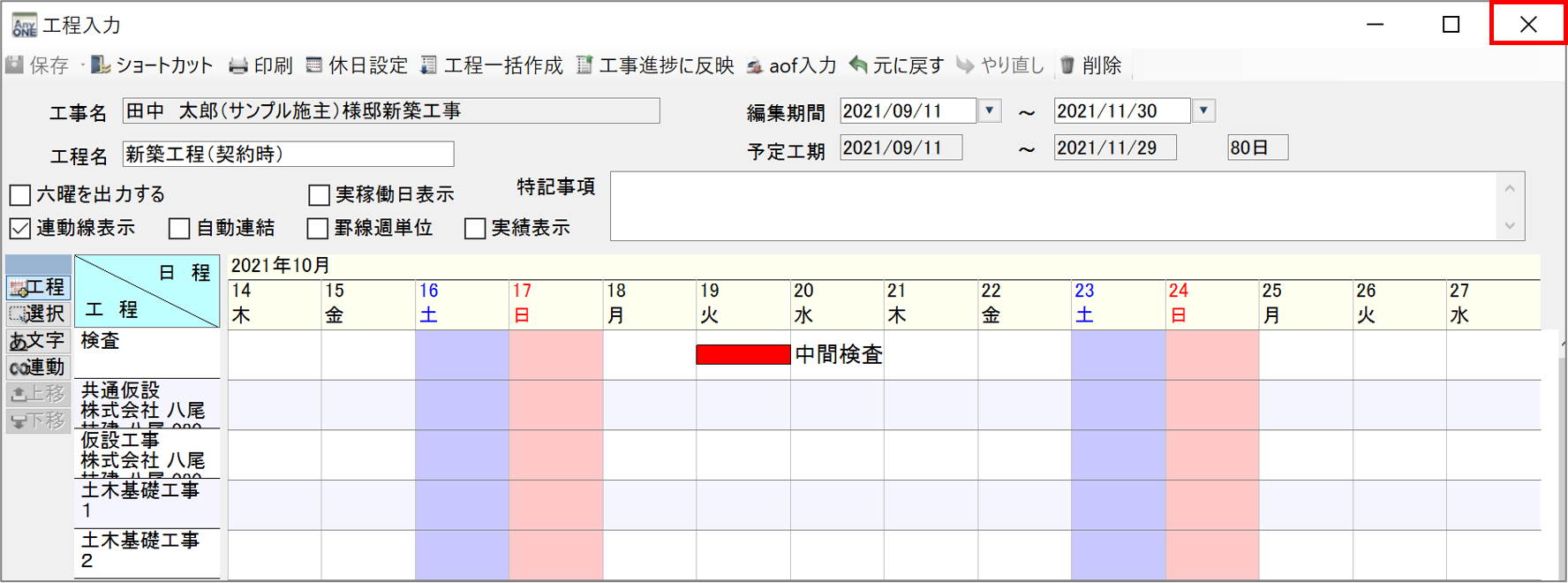
12)これで『工事登録』画面の「進捗」タブの項目に反映されました。閉じる場合は右上の「×」をクリックします。
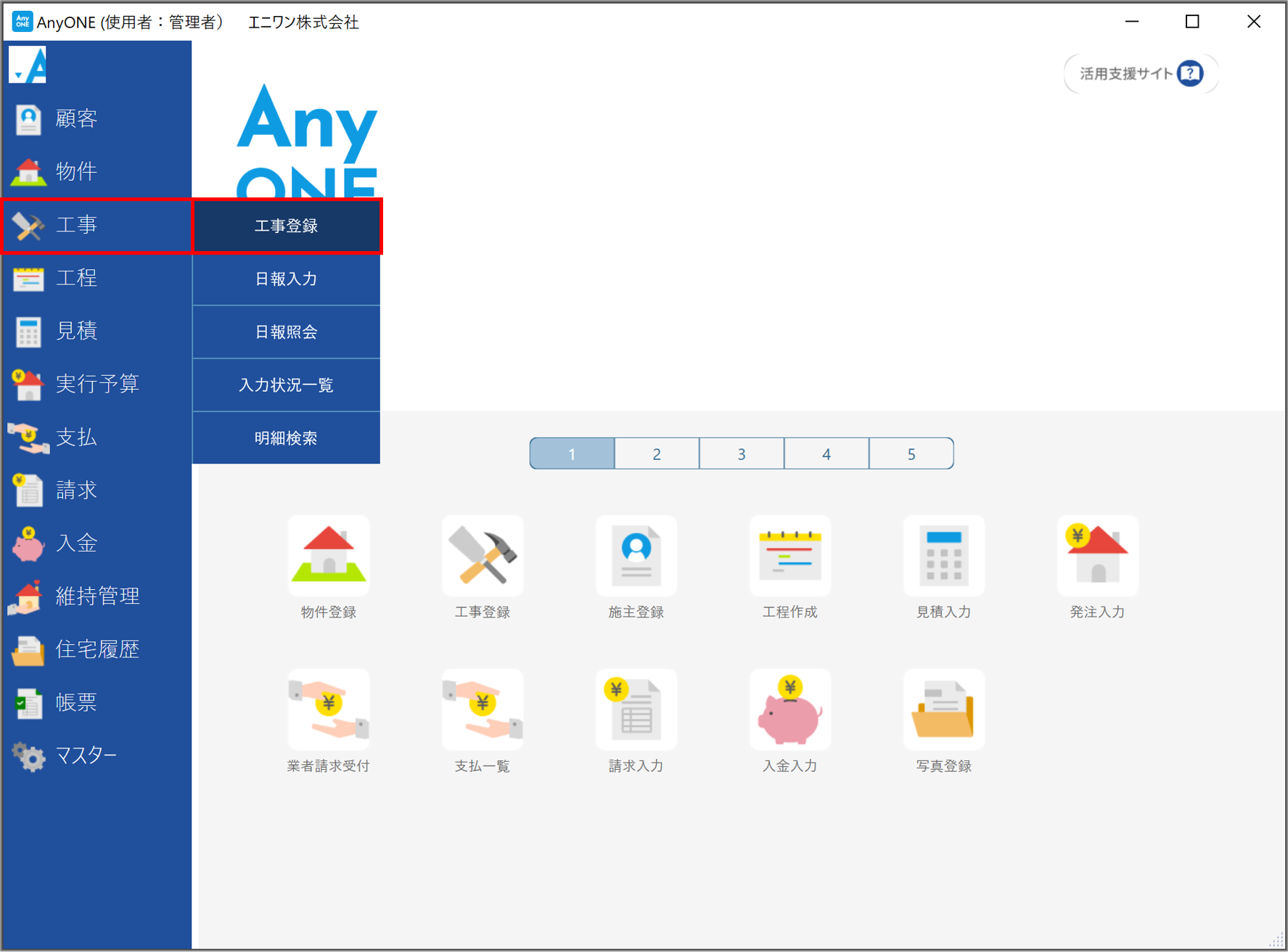
1)【工事】>【工事登録】をクリックします。
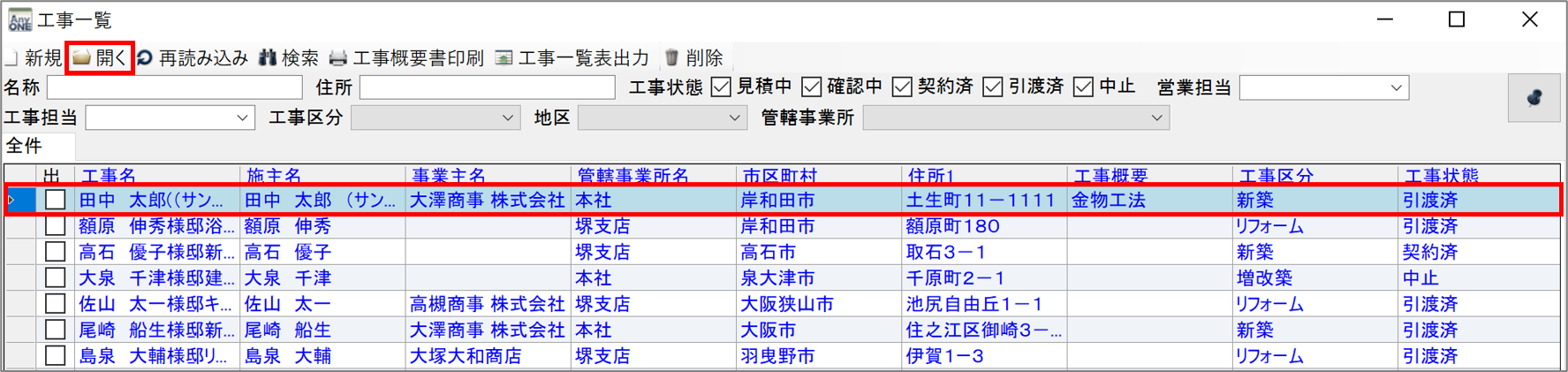
2)『工事一覧』画面が表示されるので、先ほど進捗を反映した工事を選択し、ツールバーの「開く」ボタンをクリックします。
3)『工事登録』画面が表示されるので、「進捗」タブをクリックします。
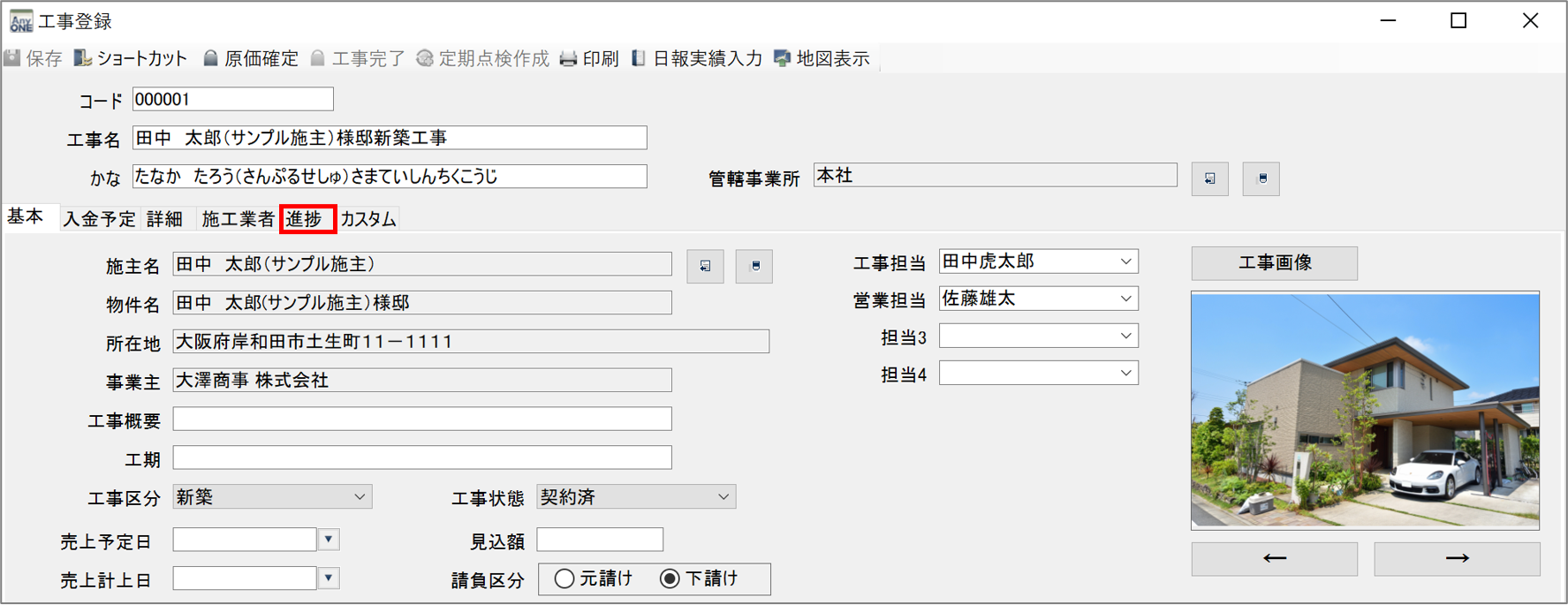
4)先ほど選択した進捗項目に日付が反映されているか確認します。
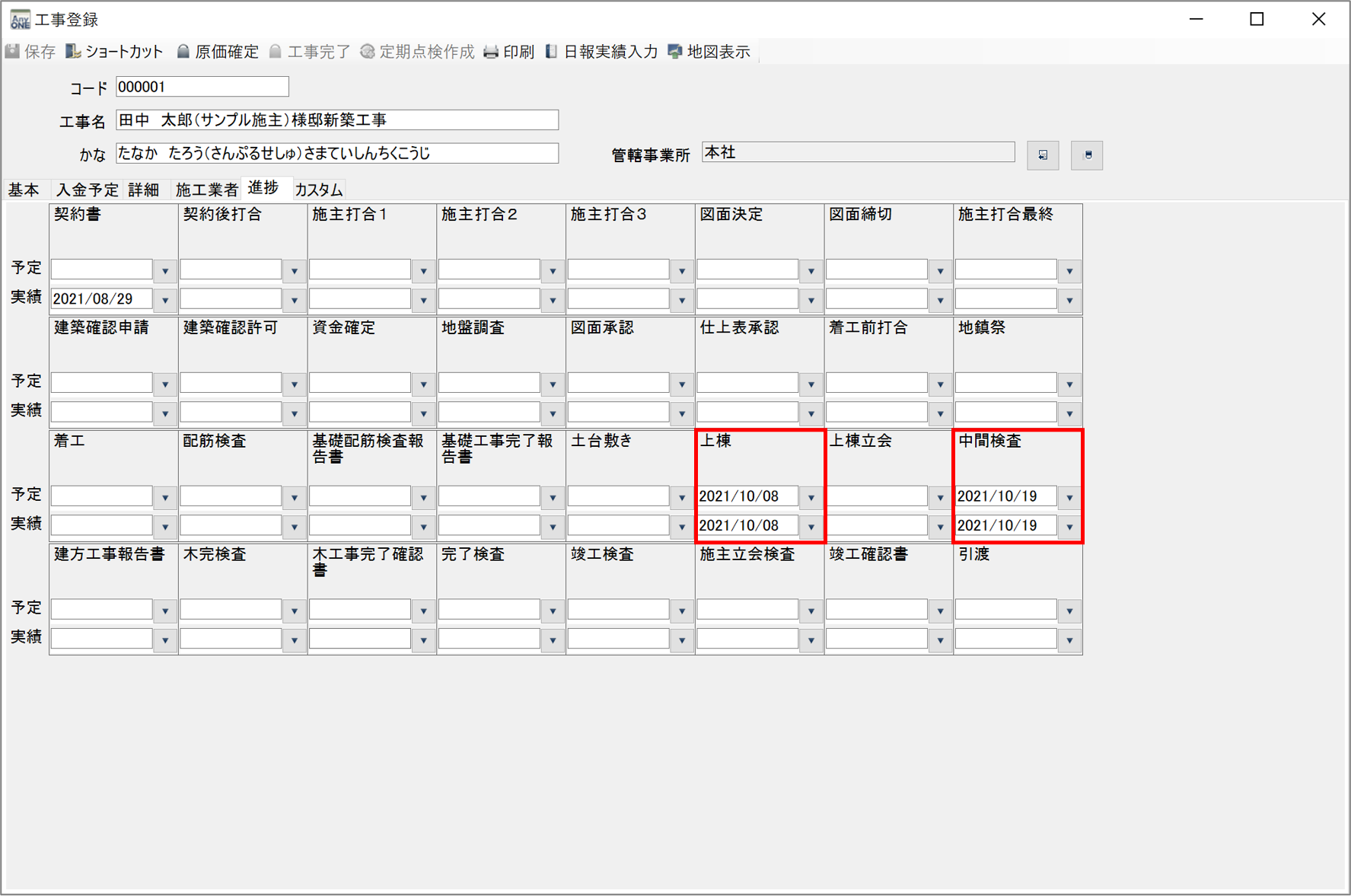
『工程入力』画面で日付を反映した項目を削除しても、『工事登録』画面の「進捗」に入力された日付は削除されずに残ります。
『工事登録』画面の「進捗」タブの項目変更はマスター設定から行います。
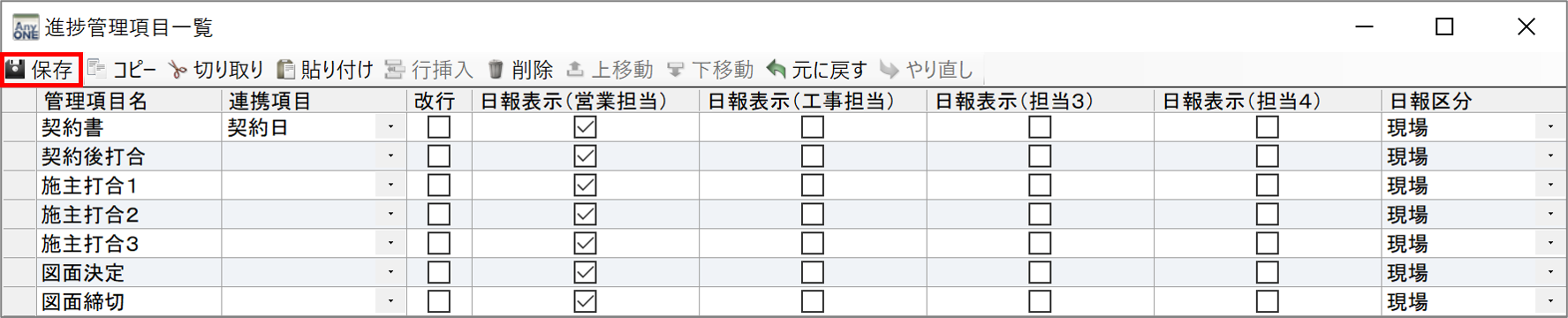
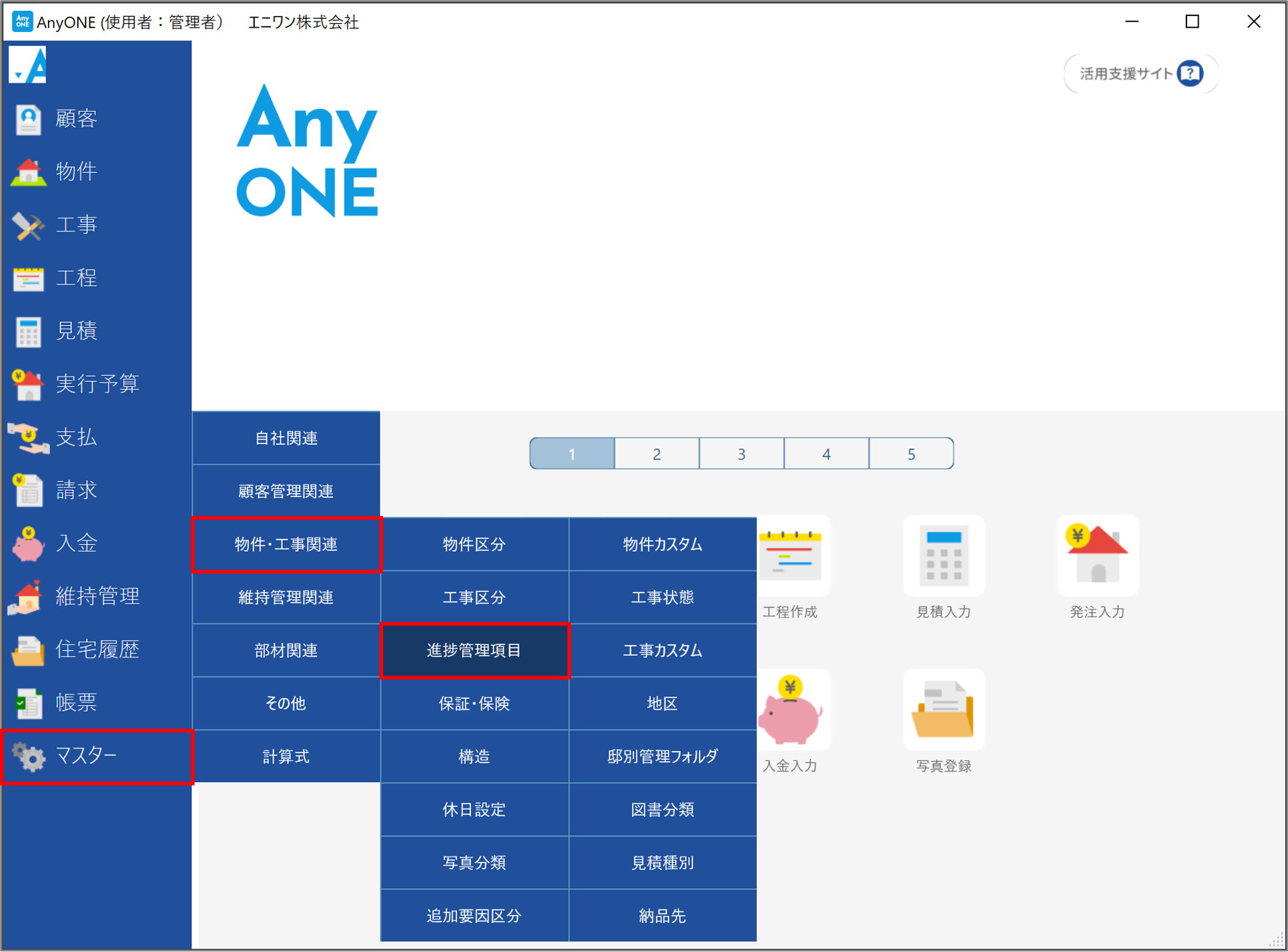
1)【マスター】>【物件・工事関連】>【進捗管理項目】をクリックします。
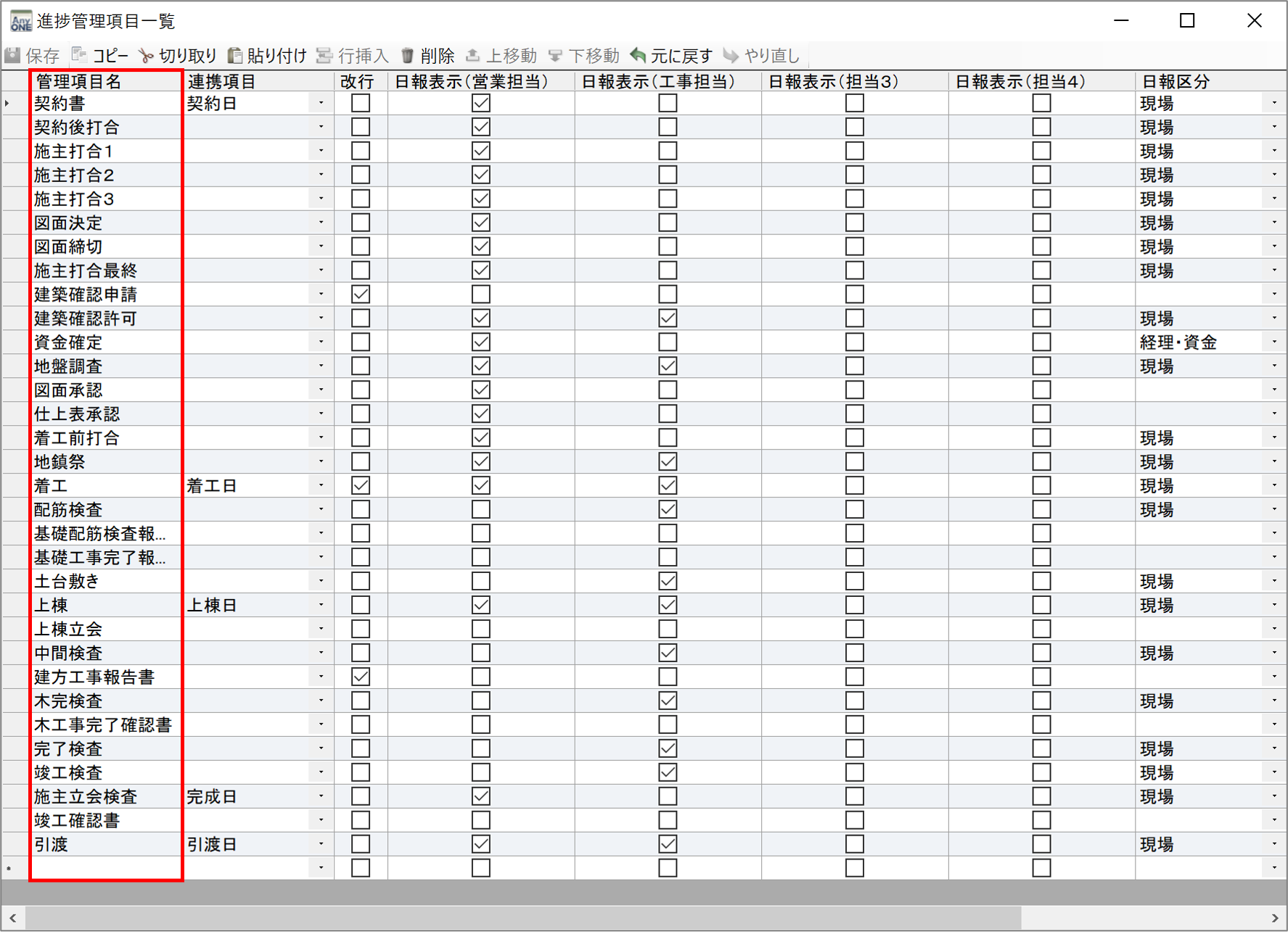
2)『進捗管理項目一覧』画面が表示されるので、こちらで名称の変更などを行います。
※一覧の内容は全ての工事に共通で反映されます。特定の工事のみの反映や、工事ごとに違う項目を反映することはできません。詳しい変更方法は、マニュアル「進捗管理項目について」をご覧ください。
https://www.any-one.jp/anyonehelp/tips/92
3)設定変更後は必ず「保存」してください。