

顧客情報を基に、ダイレクトメールやはがきの宛名を一括印刷することができます。各顧客ごとにダイレクトメールやはがき・年賀状等の送付の有無を設定できます。また、詳細な検索条件により、エリアごとや見込み度ごとなど、様々な角度から対象を抽出できます。
1)メニューの【顧客】>【顧客登録】をクリックします。

2)『顧客一覧』画面が表示されるので、印刷したい顧客を選択します。選択方法は2種類あります。
➊検索して印刷したい顧客を一覧に表示する。
※検索方法についてはマニュアル「条件検索」をご覧ください。
https://www.any-one.jp/anyonehelp/tips/4
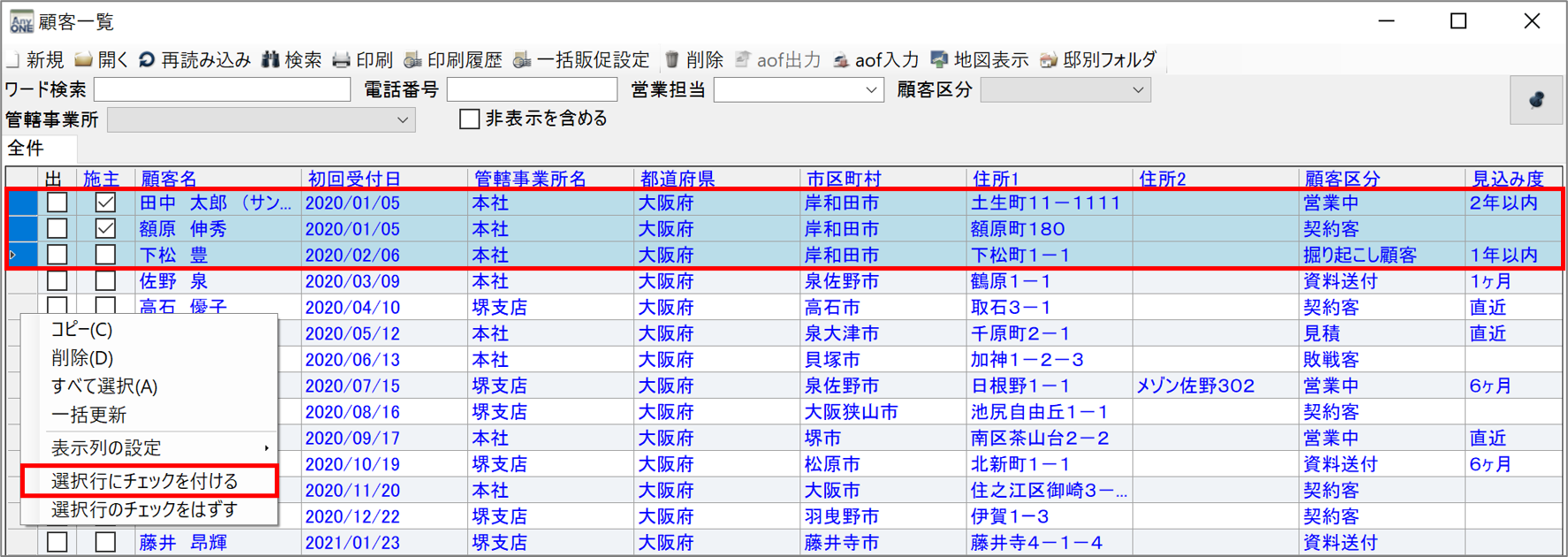
➋『顧客一覧』の「出」列にチェックをつける。

※「出」は、行選択して右クリックの「選択行にチェックをつける」を利用すると一括チェックできます。
3)顧客が選択出来れば、ツールバーの「印刷」ボタンをクリックします。

4)『顧客一覧帳票選択』画面が表示されるので、「はがき・封筒」もしくは「ラベル」を選択します。「ラベル」は複数種類ありますので、ご希望のものを選択してください。

5)次に「出力対象」を選択します。一覧画面で「出」にチェックを付けた場合は、「「出」にチェックのついているデータ」を選択して下さい。一覧画面に表示している全ての顧客を印刷する場合や、検索して顧客を絞り込んでいる場合は、「すべての表示データ」を選択して下さい。

6)「印刷した顧客リストの保存」にチェックをつけることで印刷履歴を保存することができます。詳しくはマニュアル「印刷した顧客リストの保存」をご覧ください。
https://www.any-one.jp/anyonehelp/tips/6

7)全ての設定が完了したら、ツールバーの「印刷」ボタンをクリックします。

8)印刷プレビューが表示されるので、プリンター等の設定を行って印刷します。印刷終了後、閉じる場合は、右上の「×」をクリックします。
